

CRM合同订单与回款管理
发布时间:2020.12.01浏览量:1000发布者:本站
合同订单流程与名词解释
1.合同订单定义与流程
合同订单是指在系统里记录这笔交易订单的金额及相关信息,以下是新建合同等其他操作的流程,新建合同比较重要的是合同金额、签订人、签订日期三个字段。
合同的使用场景介绍:

2.合同订单字段说明
(1)合同编号
合同编号为每一个合同的唯一标识符,根据合同编号判断每一个合同的唯一性
(2)关联产品
合同订单里售卖的具体产品,在关联的产品需要之前在系统里建好产品信息,产品信息建立查看下【建立产品信息】,产品库存充足可以进行【销售合同出库】,产品不足也可以进行采购,或则直接入库等操作,详情查看【进销存流程】
(3)合同金额
签订合同的总金额
(4)签订日期
合同的归属日期,用于日期的统计
(5)签订人
合同金额归属于谁,取决于签订人
(6)合同状态
合同状态中选择“意外中止”状态合同数据不会在首页合同金额和图标中心进行统计,其他状态无任何系统性关联
3.销售合同出库
若销售合同关联了产品,此合同可以进行出库,出库后相应库存会进行减少,详细信息说明请参考:【销售合同出库】
4.新建退货退款
当客户进行退货退款的时候,我们可以建立退货退款单进行抵扣款项和退货;详情说明请参考:【新建退货退款单】
5.发票管理
实际的发票在财税系统里开具,这里的开发票是在系统里记录合同订单关联的发票信息,便于统一管理和后期的核对查账,发票的详细说明请参考:【发票管理】
新建合同订单
当客户成交以后,我们需要记录对应的订单信息,合同订单是指在系统里记录这笔交易订单的金额及相关信息,用于统计每个业务员和公司的业绩情况,比较重要的是「合同金额」、「签订人」、「签订日期」三个系统字段。
1.新建合同订单
(1)方式一
新建入口: 客户管理 》全部客户 》点击客户名称右上角新建合同

(2)方式二
新建入口: CRM管理 》合同订单 》右上角新建

2.合同模版设置
每一家企业的合同订单记录的数据需求是不一样的,所以针对每一张表单的数据我们都是可以自定义的,合同订单的自定义模板请参考:【表单模板】

3.合同多模版设置
操作入口: 管理中心 》表单模板 》CRM管理 》合同订单 》新建模板
不同部门可能会有不同的合同信息需求,在一个合同模板中无法实现多部门的合同信息记录,字段太多也会出现管理混乱的情况,针对于这种场景,我们设置了合同多模板场景
每一个合同模板都可以设置使用人员或则使用部门,只有在使用范围内才可以创建此合同表单模板的数据。

4.批量导入/导入覆盖/导出
导入入口:CRM管理 》合同订单 》导入
(1)合同批量导入
下载对应合同的Excel模版,Excel模版分为两大块区,「合同基础信息」和「添加回款计划」,仅导入合同信息只需要填写合同基础信息模块,不需要填写添加回款计划模块


① 需要先设置好合同的表单模板,在导入时候下载的Excel表中的字段与新建表单字段一致,如何设置合同表单,请参考:【表单模板】
② 根据字段填写对应的信息,Excel表中打星号的字段是必填项,注意:如果只导入合同基础信息,添加回款计划模块不需要填写任何信息,即使是必填也是不需要;

(2)合同关联产品导入
如果合同需要关联产品进行导入,那么需要填写「关联产品」字段;
① 如果一个合同关联多个产品,需要分行填写多个产品信息;第一行填写详细的合同信息和第一款产品信息;第二行只要填写合同编号和第二款关联的产品;多个产品以此类推;
② 单规格填写形式:规格名;

③ 多规格填写形式:{“颜色”:”黑色”,”尺码”:”x”}

(3)导入覆盖
我们在导入的时候有时候会提示“合同存在系统中,是否需要覆盖”;这种情况是因为我们的合同信息已经存在系统,根据「合同编号」会判断合同是否重复;如果选择“是”,那么系统中的合同信息基础信息会覆盖成Excel表的信息;如果选择“否”,信息不会覆盖,新的合同订单会导入成功;

(4)导出
导出入口:CRM管理 》客户管理 》合同订单 》右上角导出;

注意事项:
(1)默认不勾选或则不筛选导出的是全部合同数量;
(2)通过条件筛选或则勾选了某些合同,导出的是筛选或则勾选的合同;
(3)导出数据超过1000条会进行缓存,缓存成功后到首页→消息→下载中进行下载
5.统计方式
新建合同有非常重要的三个字段:「合同金额」、「签订人」、「签订日期」。首页的系统数据统计和系统的图标中心的数据统计是根据这些字段进行统计。所以这三个字段是需要谨慎填写。
「合同金额」:合同金额:体现业绩的多少;
「签订人」:业绩归属于谁,是通过签订人统计;
「签订日期」:业绩属于几月几号的业绩通过签订时间统计;

合同订单销售出库
1.前提
(1)存在产品信息
在【产品管理】中录入产品信息,详情参考:【产品管理】
(2)产品库存充足
产品仓库库存充足,如果库存不足可以建立采购合同进行入库,请参考:【采购入库】;或则入库单通过其他入库,请参考:【其他入库单】
(3)关联产品开启
在 管理中心 》表单设置 》CRM管理 》合同订单 中「关联产品」系统字段勾选可见;新建合同订单的时候就可以选择关联的产品了;

2.生成出库单
新建合同的时候关联产品可以选择需要销售的产品,填写售卖数量和售价;

关联产品以后在库存充足的情况下就可以生成出库单了;出库以后产品对应的仓库库存会减少
(1)方式一
在合同订单 》点击合同编号 》合同详情页点击【生成销售出库单】;


(2)方式二
到进销存 》出库管理 》销售出库单 中新建,选择需要出库的「关联单据」;

回款管理简介
在企业管理中对于资金的管理是非常重要的;如何清晰的展现客户的款项往来、如何记录应收未收款以便后期催款、如何确认收款、客户退款的处理等等,如果通过线下的方式非常难以控制和监控。
销帮帮的资金管理解决了多种场景问题:合同回款、合同应收未收款记录、预收款、退款、坏账、资金往来等。
销帮帮现有资金管理流程图:

回款管理之回款计划
回款计划可以理解为应收未收款,通过回款计划可以设置预计回款时间,提醒员工及时催款。常用场景:项目型企业一般需要分批回款,或则金融贷款等行业需要按期进行回款和催款。具体视频讲解介绍:【回款计划】
1.功能说明
创建好合同订单以后,我们需要记录何时收款,回款计划就是用于记录对应合同订单的计划回款时间和金额;
计划收款金额:预计收款多少金额;
预计回款时间:大概什么时候回款;

2.新建回款计划
(1)方式一
新建合同的时候直接添加回款计划;

(2)方式二
CRM 》合同订单 》点击合同名称 》进入合同详情页 》点击回款管理》新建回款计划

(3)方式三
到 资金管理 》回款管理 》回款计划 中新建

3.建立多笔回款计划
(1)一笔合同建立多笔不同金额的回款计划
场景说明:一笔合同需要分多次进行打款,例如做工程类企业,有首款,中期款和尾款等,每次款项的金额都不同,这种情况下我们分批建立回款计划,多笔回款计划总金额必须小于等于合同金额。

(2)批量添加回款计划
场景说明:一笔合同需要分多期进行打款,每期打款金额相同,例如金融行业的按期回款,这种情况下我们可以批量添加回款计划,多笔回款计划总金额必须小于等于合同金额。

4.回款计划确认收款
回款计划只是作为应收款项,如果款项已经收到需要通过新建回款单进行确认收款,或则有预收款可以通过预收款核销。
(1)通过新建回款单确认回款
操作入口: 资金管理 》回款管理 》回款计划 》新建回款单

(2)通过预收款核销
前提:如果通过预收款核销,需要先建立预收款,预收款介绍请参考:【预收款】
操作入口: 资金管理 》回款管理 》回款计划 》点击回款计划编号有右上角【核销】

5.回款计划必填
开启入口: 管理中心 》表单模板 》合同订单
开启开关后,在新建合同订单的时候「回款」必须填写;

回款管理之回款单
回款单主要分为四大类别:核销类回款单、红冲类回款单、预收款回款单、已坏账回款单。每种类型都对应不同的使用场景。
四大类别中包含七种类型:
核销类回款单:a.已核销、b.预收款核销;
红冲类回款单:a.红冲已核销、b.红冲预收款核销、c.红冲预收款余额;
预收款回款单:a.预收款;
已坏账回款单:a.已坏账;
1.核销类回款单
针对合同订单,对合同订单未收款的款项进行回款;也可以关联合同订单下未回款的回款计划进行确认回款。
(1)【已核销】回款单
在建立合同的时候直接建立回款单确认回款;或则在【资金管理】-【回款管理】-【回款单】中直接新建回款单关联合同或则合同下的回款计划进行确认。具体视频讲解参考:【回款单】
常见场景:如零售业每次订单与客户直接清算,在建立合同的时候直接建立回款单即可。
【新建入口】:
方式一:新建合同时直接建立回款单;

方式二:资金管理 》回款管理 》回款单中新建回款单确认;

方式三:在CRM 》合同订单 》点击合同名称或则合同编号进入 》回款管理 》右边的快速新建回款单。

(2)【预收款核销】回款单
通过企业提前收取的预收款项,对合同订单未收款的款项进行确认核销,且冲减掉预收款款项。具体视频讲解参考:【预收款】
常见场景:如会员形式,客户通过预收款单进行充值,根据每次消费费用通过预收款金额核销掉合同订单。
【前提】:需要首先建立预收款,在客户预收款中需要有余额。

【新建入口】:
方式一:新建合同时直接建立核销预收款;

注意:如果在新建合同的时候需要直接预收款核销,需要在合同中开启【核销预收款】字段。

方式二:点击资金管理 》回款管理 》预收款,筛选对应的客户,对此客户的合同订单可以进行核销。

方式三:在CRM 》合同订单 》点击合同名称或则合同编号进入 》回款管理 》右边的【核销】

2.红冲类回款单
红冲类回款单是抵扣已收款的金额。对已收款的合同订单退款,退款时关联核销类回款单,会产生红冲类回款单。
常见场景:客户对已收款项进行退款或则对已预收的款项进行退款。
(1)【红冲已核销】回款单
如果合同订单之前是通过【已核销】回款单进行确认回款的,建立退款的时候关联【已核销】回款单,会产生【红冲已核销】回款单。具体视频讲解参考:【红冲】
【新建入口】:
方式一:CRM 》退货退款 》新建退货退款单 》红冲回款单 》【已核销】回款单

方式二:资金管理 》回款管理 》回款单 》选择对应的【已核销】回款单名称 》右上角【红冲】

(2)【红冲预收款核销】回款单
如果合同订单之前是通过【预收款核销】回款单进行确认回款的,建立退款的时候关联【预收款核销】回款单,会产生【红冲预收款核销】回款单。具体视频讲解参考:【红冲】
【新建入口】:
方式一:CRM 》退货退款 》新建退货退款单 》红冲回款单 》【预收款核销】回款单

方式二:资金管理 》回款管理 》回款单 》选择对应的【预收款核销】回款单名称 》右上角【红冲】。

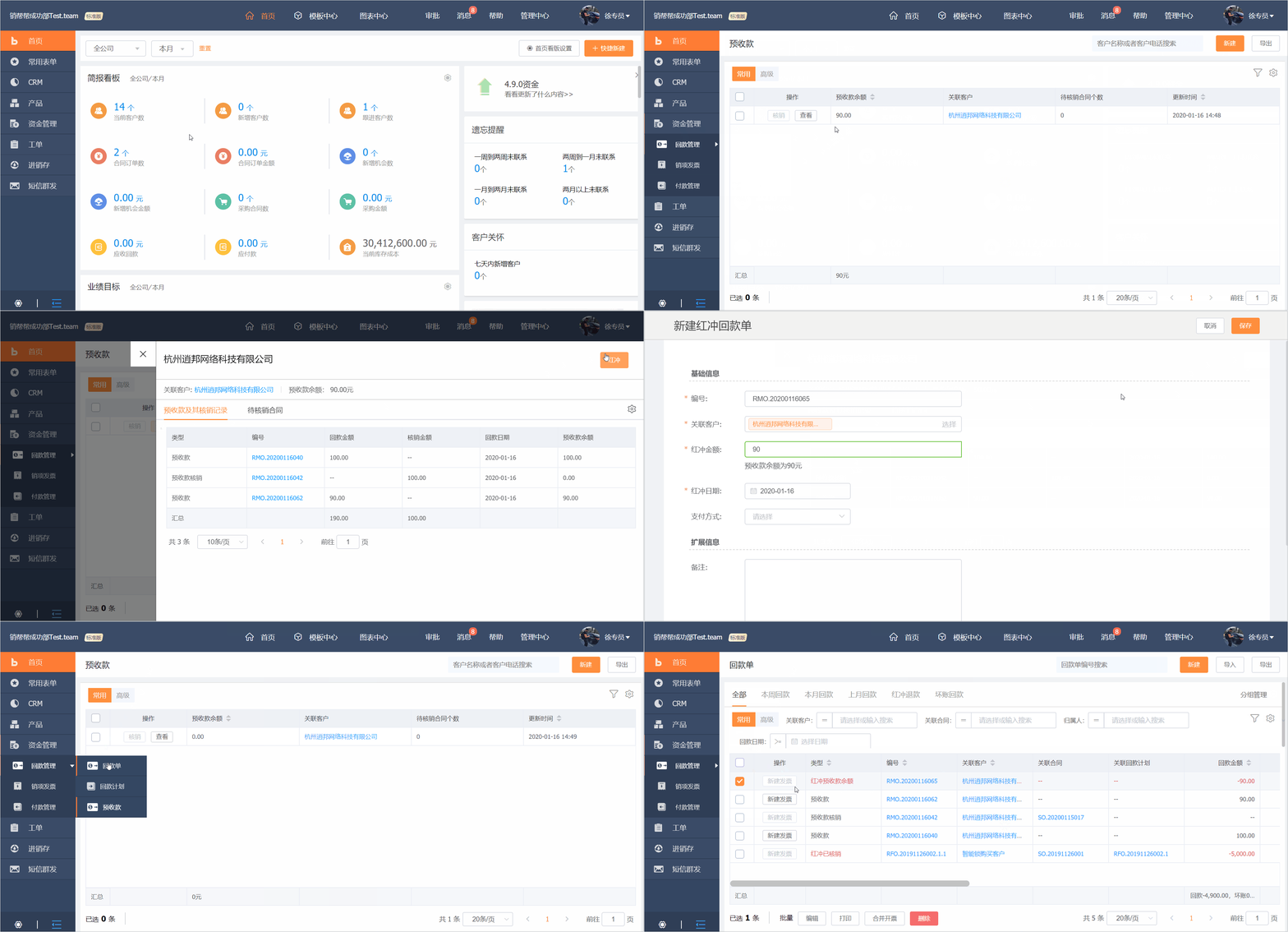
(3)【红冲预收款余额】回款单
对预收款的剩余款项进行退款,产生【红冲预收款余额】回款单。具体视频讲解参考:【红冲】
【操作入口】:资金管理 》回款管理 》预收款 》点击预收款【查看】按钮 》右上角【红冲】。

3.预收款回款单
还未签订销售合同订单,客户提前支付给企业的款项金额。具体参考视频:【预收款】
常见场景:如客户与企业长期合作,当次合作打款时会多给了钱,留着下次抵扣。这笔款项就称为【预收款】;如会员形式,客户通过预收款单进行充值,根据每次消费费用通过预收款金额核销掉合同订单。
【操作入口】:资金管理 》回款管理 》预收款 》点击新建

4.已坏账回款单
对于合同订单的款项无法回款的,一般不需要体现在应收款统计中,此时可以进行坏账处理。具体参考视频:【坏账】
常见场景:一般客户中止合作,不需要统计对应的应收款项。
【操作入口】:CRM 》合同订单 》点击合同订单名称 》回款管理 》坏账。

回款管理之预收款
还未签订销售合同订单,客户提前支付给企业的款项金额。具体参考视频:【预收款】
常见场景:如客户与企业长期合作,当次合作打款时会多给了钱,留着下次抵扣。这笔款项就称为【预收款】;如会员形式,客户通过预收款单进行充值,根据每次消费费用通过预收款金额核销掉合同订单。
1.新建预收款
新建入口:资金管理 》回款管理 》预收款进行预收充值。

2.预收款核销
通过企业提前收取的预收款项,对合同订单未收款的款项进行确认核销,且冲减掉预收款款项。
(1)直接核销合同订单
方式一:新建合同时直接建立核销预收款;

方式二:资金管理 》回款管理 》预收款,点击核销,关联合同订单。

(2)核销回款计划
方式一:资金管理 》回款管理 》回款计划 》点击回款计划名称 》右上角核销

方式二:资金管理 》回款管理 》预收款,点击核销,关联回款计划

3.红冲预收款余额
对预收款的剩余款项进行退款,产生【红冲预收款余额】回款单。具体视频讲解参考:【红冲】
【操作入口】:资金管理 》回款管理 》预收款 》点击预收款【查看】按钮 》右上角【红冲】。
销项发票简介
在企业管理中对于财务的发票管理也是重要的一个环节;发票管理可以记录发票的开票记录与信息,方便财务后期按照月度、年度进行统计。
发票目前支持关联客户、关联合同订单/回款计划、回款单进行开票,也支持发票作废、发票红冲。

销项发票常规操作
1.功能说明
记录向客户开取的发票金额和信息。开票支持关联客户、关联合同订单/回款计划、回款单进行开票。具体参考讲解视频:【发票管理】
2.新建发票
(1)方式一
CRM 》客户管理 》全部客户 ,客户详情页添加直接关联客户开票;一般此方式用于提前开启发票给客户。

(2)方式二
CRM 》客户管理 》合同订单 ,合同详情页添加直接关联合同开票;
关联合同开票以后,合同列表页的未开票金额会变为已开票金额;

(3)方式三
资金管理 》回款管理 》回款计划 ,回款计划列表页添加直接关联回款计划开票;
关联回款计划开票以后,回款计划列表页的未开票金额会变为已开票金额;

(4)方式四
资金管理 》销项发票 ,右上角新建发票,新建发票的时候可以选择关联客户、合同、回款计划、回款单。

3.发票信息调用
CRM 》客户管理 》全部客户 ,客户详情页有中有开票信息tab栏进行填写开票信息和邮寄地址,填写后后期开票会直接调用开票信息。

4.发票作废
资金管理 》销项发票 ,如果发票的开启时间还未跨月,可以点击作废,发票作废后可以重新开取;具体视频讲解介绍:【发票作废】

5.发票红冲
资金管理 》销项发票 ,如果发票的开启时间已经跨越,需要进行红冲抵扣,系统中可以点击红冲抵扣,抵扣后重新开取;具体视频讲解介绍:【发票红冲】


